Macam Macam Network Device
Nama : Azriel akbar maulana A.
Kelas : XI TKJ 2
NO : 8
Router
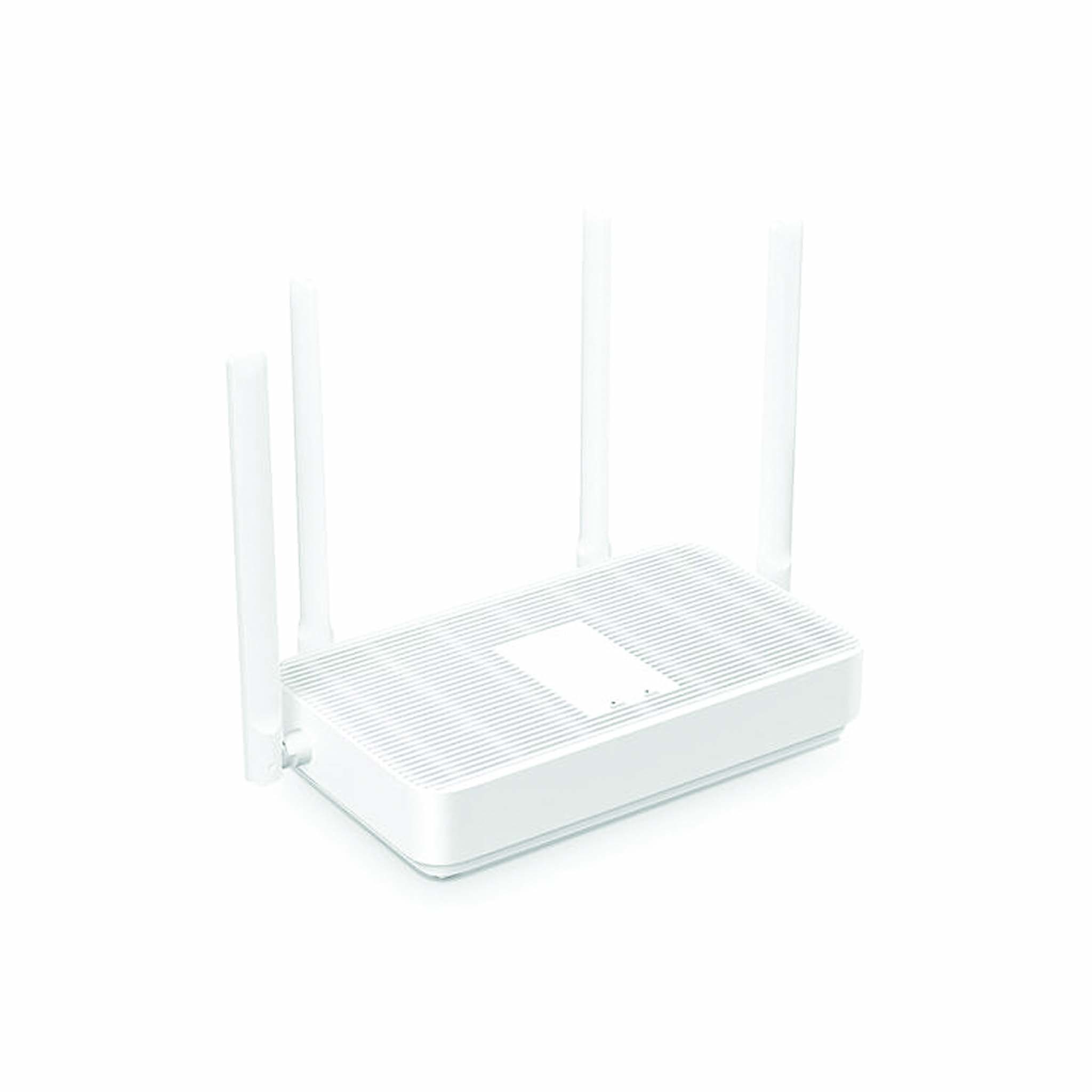
Router WiFi 6 3000Mbps 160MHz Mesh 5G Dual Band 2.4/5.0GHz – AX3000

-Fitur
~Teknologi OFDMA: router ini dapat mentransfer data secara bersamaan langsung ke beberapa device sekaligus. Latensi dan kecepatan internet menjadi lebih cepat dan stabil menggunakan teknologi ini.
~Koneksi Stabil ke 128 perangkat: Router ini dapat terhubung dengan 128 buah perangkat disaat yang bersamaan.
~Kecepatan Wireless 3000Mbps: Router ini dirancang dengan standar WiFi6 yang memiliki kecepatan tinggi.
~Dukungan 4 Antena: Router AX3000 menggunakan 4 buah antena eksternal high-gain yang memberi area jangkau sinyal yang luas dan stabil.
-Spesifikasi
~Jaringan Wireless
~2.4G Wi-Fi: 2 × 2 (mendukung protokol hingga IEEE 802.11ax, tingkat maksimum teoritis dapat mencapai 574 Mbps)
5G Wi-Fi: 4 × 4 (mendukung protokol hingga IEEE 802.11ax, tingkat maksimum teoritis dapat mencapai 2402 Mbps)
Standar protokol: IEEE 802.11a/b/g/n/ac/ax, IEEE 802.3/3u/3ab
-Frekuensi Sinyal
~2.4 GHz 1,2,3,4,5,6,7,8,9,10,11,12,13
5 GHz: 36,40,44,48,52,56,60,64,149,153,157,161,165
-Antarmuka / Interface
~1 x 10/100/1000 M port WAN adaptif (MDI/MDIX otomatis)
~3 x 10/100/1000 M port LAN adaptif (MDI/MDIX otomatis)
-Dimensi : 245 x 118 x 170 mm
-Lain-lain:
~Memori: 256 MB
Kelebihan:
Kecepatan Tinggi: Dengan dukungan WiFi 6 dan kecepatan hingga 3000 Mbps, router ini menawarkan performa yang lebih cepat dan stabil dibandingkan dengan standar WiFi sebelumnya.
Lebar Saluran 160MHz: Saluran 160MHz memungkinkan throughput yang lebih tinggi, sehingga lebih efisien dalam menangani banyak perangkat dan aktivitas data besar seperti streaming 4K atau gaming online.
Dual Band: Memiliki dua frekuensi (2.4GHz dan 5.0GHz), sehingga Anda bisa mengatur perangkat pada band yang sesuai untuk mengurangi gangguan dan meningkatkan kecepatan.
Teknologi Mesh: Fitur mesh memungkinkan Anda untuk memperluas jangkauan jaringan dengan menambahkan lebih banyak titik akses, menciptakan jaringan yang lebih stabil dan luas di seluruh rumah.
OFDMA dan MU-MIMO: Dengan teknologi OFDMA (Orthogonal Frequency Division Multiple Access) dan MU-MIMO (Multi-User, Multiple Input, Multiple Output), router ini dapat mengelola banyak perangkat sekaligus dengan lebih efisien, mengurangi latensi, dan meningkatkan pengalaman pengguna.
Keamanan yang Ditingkatkan: WiFi 6 memperkenalkan WPA3, yang memberikan lapisan keamanan tambahan dibandingkan dengan WPA2.
Kelemahan:
Harga: Router WiFi 6 cenderung lebih mahal dibandingkan dengan model-model yang menggunakan standar WiFi yang lebih lama.
Kompatibilitas Perangkat: Untuk memanfaatkan semua fitur WiFi 6, perangkat yang Anda gunakan juga harus mendukung standar ini. Jika tidak, Anda mungkin tidak mendapatkan kecepatan penuh atau manfaat lainnya.
Kebutuhan Energi: Router dengan fitur canggih seperti WiFi 6 dan Mesh mungkin memerlukan lebih banyak energi dan cenderung lebih besar dan berat daripada router standar.
Konfigurasi Awal: Teknologi Mesh bisa memerlukan pengaturan dan konfigurasi awal yang lebih rumit, terutama jika Anda tidak familiar dengan jaringan atau pengaturan router.
Interferensi: Meskipun band 5GHz menawarkan kecepatan lebih tinggi, ia cenderung memiliki jangkauan yang lebih pendek dan bisa lebih rentan terhadap interferensi dari benda-benda fisik seperti dinding.
Secara keseluruhan, router WiFi 6 AX3000 menawarkan peningkatan performa dan kemampuan yang signifikan, terutama jika Anda memiliki banyak perangkat atau membutuhkan kecepatan tinggi dan jangkauan yang lebih luas. Namun, pertimbangkan juga faktor-faktor seperti anggaran dan kompatibilitas perangkat Anda sebelum melakukan pembelian.
--CARA SETTING UNTUK MASUK KEJARINGAN SECARA SEDERHANA
. Persiapan
- Tempatkan Router: Tempatkan router di lokasi yang sentral dan bebas dari gangguan fisik untuk cakupan sinyal yang optimal.
- Sambungkan Router: Sambungkan kabel daya ke router dan colokkan ke sumber listrik.
2. Koneksi Awal
- Hubungkan Kabel Ethernet: Sambungkan kabel Ethernet dari modem ke port WAN di router (biasanya berlabel WAN atau Internet).
- Nyalakan Router: Tekan tombol power (jika ada) untuk menyalakan router.
3. Koneksi ke Router
- Hubungkan ke Jaringan Wi-Fi: Gunakan perangkat (laptop, smartphone, dll.) dan cari jaringan Wi-Fi yang dipancarkan oleh router. Biasanya, nama jaringan (SSID) dan password default dapat ditemukan pada label di bawah router atau di manual.
- Buka Browser: Setelah terhubung ke jaringan Wi-Fi router, buka browser web pada perangkat Anda.
4. Akses Halaman Pengaturan
- Masukkan Alamat IP Router: Ketikkan alamat IP default router pada bilah alamat browser. Biasanya ini adalah
192.168.1.1atau192.168.0.1. Jika tidak berhasil, periksa manual router untuk alamat IP yang benar. - Masukkan Username dan Password: Anda akan diminta untuk login. Masukkan username dan password default (sering kali “admin” dan “admin” atau “admin” dan “password”). Informasi ini biasanya tersedia di label router atau manual.
5. Konfigurasi Awal
- Ikuti Panduan Setup: Banyak router modern memiliki wizard setup yang akan membimbing Anda melalui langkah-langkah konfigurasi. Ikuti instruksi yang diberikan untuk mengatur jaringan Wi-Fi, termasuk nama SSID dan password untuk jaringan Wi-Fi.
- Pilih Mode Jaringan: Jika router Anda mendukung mesh atau dual-band, pastikan Anda memilih pengaturan yang sesuai dengan kebutuhan Anda (misalnya, mengaktifkan band 5GHz untuk kecepatan yang lebih tinggi).
6. Pengaturan Tambahan
- Ganti Password Default: Pastikan untuk mengganti password admin default dengan yang lebih aman untuk mencegah akses tidak sah.
- Update Firmware: Periksa apakah ada pembaruan firmware terbaru untuk router Anda dan lakukan pembaruan jika tersedia. Ini penting untuk keamanan dan kinerja.
- Sesuaikan Pengaturan Wi-Fi: Sesuaikan pengaturan Wi-Fi seperti mode keamanan (sebaiknya WPA3 jika didukung), dan sesuaikan pengaturan bandwidth jika diperlukan.
7. Uji Koneksi
- Sambungkan Perangkat: Sambungkan perangkat lain ke jaringan Wi-Fi baru Anda dan pastikan mereka dapat terhubung dan mendapatkan akses internet.
Switch
TP-Link Switch Hub 24 Port Gigabit TL - SG1024D 10/100/1000Mbps

TP-Link TL-SG1024D adalah switch hub Gigabit 24 port yang dirancang untuk memberikan solusi jaringan yang efisien dan dapat diandalkan. Berikut adalah spesifikasi dan fitur utama dari TP-Link TL-SG1024D:
Spesifikasi
Port:
- 24 port Gigabit Ethernet (10/100/1000 Mbps)
Jenis Switch:
- Unmanaged (tidak memerlukan konfigurasi)
Kapasitas Switching:
- 48 Gbps (Giga bits per second)
Forwarding Rate:
- 35.7 Mpps (Million packets per second)
Tabel Alamat MAC:
- 8K entri
Standards and Protocols:
- IEEE 802.3 (10Base-T)
- IEEE 802.3u (100Base-TX)
- IEEE 802.3ab (1000Base-T)
- IEEE 802.3x (Flow Control)
Daya:
- Catu daya internal
- Konsumsi daya: sekitar 18.4W (maksimal)
- Fanless (tanpa kipas)
Temperatur Operasional:
- Rentang suhu operasi: 0°C hingga 40°C (32°F hingga 104°F)
Kelembaban Operasional:
- 10% hingga 90% (tanpa kondensasi)
Dimensi:
- 440 x 180 x 44 mm
Fitur
Auto MDI/MDI-X:
- Menyederhanakan pemasangan kabel dengan mendeteksi jenis kabel secara otomatis (crossover atau straight-through).
Auto-Negotiation:
- Mengatur kecepatan dan mode duplex secara otomatis untuk setiap port.
IEEE 802.3x Flow Control:
- Menghindari kehilangan paket data dengan mengatur aliran data secara otomatis.
Penginderaan Koneksi Otomatis:
- Mengatur kecepatan dan mode duplex secara otomatis untuk koneksi optimal.
Desain Tanpa Kipas:
- Operasi yang tenang tanpa kebisingan karena tidak menggunakan kipas.
Mounting:
- Dapat dipasang di rak (rack-mountable) atau digunakan sebagai unit desktop.
LED Indikator:
- Menyediakan indikator status untuk daya dan koneksi port.
Efisiensi Energi:
- Mematuhi standar efisiensi energi yang dapat mengurangi konsumsi daya dan biaya operasional.
TP-Link TL-SG1024D adalah pilihan yang solid untuk penggunaan jaringan di lingkungan bisnis kecil atau menengah, memberikan kecepatan Gigabit pada semua port dengan kemudahan penggunaan dan keandalan.
Kelebihan
Kecepatan Gigabit:
- Semua 24 port mendukung kecepatan Gigabit (10/100/1000 Mbps), yang memungkinkan transfer data yang sangat cepat dan mendukung aplikasi bandwidth tinggi.
Unmanaged:
- Mudah digunakan karena tidak memerlukan konfigurasi. Plug-and-play, sehingga cocok untuk pengguna yang tidak memerlukan fitur manajemen yang kompleks.
Desain Tanpa Kipas:
- Operasi yang tenang dan bebas dari kebisingan karena tidak menggunakan kipas, membuatnya ideal untuk lingkungan kerja yang sensitif terhadap suara.
Auto MDI/MDI-X dan Auto-Negotiation:
- Fitur ini mengoptimalkan koneksi dan memudahkan pemasangan, karena switch secara otomatis mendeteksi jenis kabel dan menyesuaikan kecepatan dan mode duplex.
Efisiensi Energi:
- Desain yang hemat energi dengan konsumsi daya yang relatif rendah, membantu mengurangi biaya operasional.
Kapasitas Switching Tinggi:
- Dengan kapasitas switching 48 Gbps dan forwarding rate 35.7 Mpps, switch ini dapat menangani lalu lintas data yang tinggi tanpa mengalami kemacetan.
Ruang Rak atau Desktop:
- Fleksibilitas dalam pemasangan, bisa dipasang di rak atau digunakan sebagai unit desktop sesuai kebutuhan.
Kekurangan
Unmanaged:
- Karena merupakan switch unmanaged, tidak ada fitur manajemen lanjutan seperti VLAN, QoS (Quality of Service), atau monitoring jaringan. Ini bisa menjadi keterbatasan jika Anda memerlukan pengaturan jaringan yang lebih kompleks.
Tidak Ada Fitur PoE (Power over Ethernet):
- Switch ini tidak mendukung PoE, jadi Anda perlu menggunakan sumber daya terpisah untuk perangkat yang memerlukan PoE, seperti kamera IP atau access point.
Keterbatasan Fitur Keamanan:
- Karena merupakan model unmanaged, tidak ada fitur keamanan lanjutan seperti ACL (Access Control List) atau port security yang dapat ditemukan pada switch managed.
Tidak Ada Fitur Redundansi:
- Tidak ada dukungan untuk redundansi jaringan seperti STP (Spanning Tree Protocol) atau LACP (Link Aggregation Control Protocol) yang dapat meningkatkan keandalan dan ketersediaan jaringan.
Jumlah Port Tetap:
- Hanya memiliki 24 port. Jika kebutuhan jaringan berkembang, Anda mungkin perlu menambah switch tambahan.
Tidak Ada Fitur Advanced Network Monitoring:
- Tidak ada alat monitoring atau statistik yang dapat digunakan untuk analisis mendalam mengenai kinerja jaringan.
Langkah 1: Persiapan Perangkat
Siapkan Kabel Ethernet:
- Pastikan Anda memiliki kabel Ethernet (Cat5e atau Cat6) untuk menghubungkan switch ke perangkat lain dan ke router atau switch utama.
Tempatkan Switch:
- Tempatkan switch di lokasi yang strategis dan pastikan ventilasi yang cukup agar perangkat tidak terlalu panas.
Langkah 2: Koneksi Fisik
Hubungkan ke Sumber Daya:
- Colokkan adaptor daya switch ke soket listrik dan hubungkan ke port daya di switch.
Hubungkan ke Router atau Switch Utama:
- Gunakan kabel Ethernet untuk menghubungkan salah satu port di switch TL-SG1024D ke router atau switch utama. Ini akan menghubungkan switch ke jaringan Anda.
Hubungkan Perangkat ke Switch:
- Gunakan kabel Ethernet untuk menghubungkan perangkat seperti komputer, printer, atau server ke port lain di switch. Anda bisa menghubungkan beberapa perangkat sekaligus, hingga 24 perangkat pada switch ini.
Langkah 3: Verifikasi Koneksi
Periksa Indikator LED:
- Periksa indikator LED di switch untuk memastikan bahwa koneksi aktif. Biasanya, lampu hijau pada port menunjukkan koneksi yang baik.
Periksa Koneksi Jaringan di Perangkat:
- Pastikan perangkat yang terhubung ke switch mendapatkan alamat IP dari router. Ini biasanya dapat dilihat di pengaturan jaringan perangkat atau dengan menjalankan perintah seperti
ipconfig(Windows) atauifconfig/ip a(Linux/Mac).
- Pastikan perangkat yang terhubung ke switch mendapatkan alamat IP dari router. Ini biasanya dapat dilihat di pengaturan jaringan perangkat atau dengan menjalankan perintah seperti
Langkah 4: Uji Koneksi
Ping Perangkat:
- Gunakan perintah ping untuk memastikan bahwa perangkat yang terhubung dapat saling berkomunikasi. Misalnya, dari Command Prompt atau terminal, jalankan
ping [alamat IP perangkat lain]untuk memeriksa konektivitas.
- Gunakan perintah ping untuk memastikan bahwa perangkat yang terhubung dapat saling berkomunikasi. Misalnya, dari Command Prompt atau terminal, jalankan
Akses Internet:
- Pastikan perangkat yang terhubung ke switch dapat mengakses internet jika switch dihubungkan ke router.
Langkah 5: Pengecekan dan Troubleshooting
Periksa Kabel dan Port:
- Jika ada masalah koneksi, periksa kabel dan port untuk memastikan semuanya terhubung dengan benar dan tidak ada kabel yang rusak.
Restart Perangkat:
- Kadang-kadang, me-restart switch, router, atau perangkat yang terhubung dapat membantu menyelesaikan masalah koneksi.
Acces Point
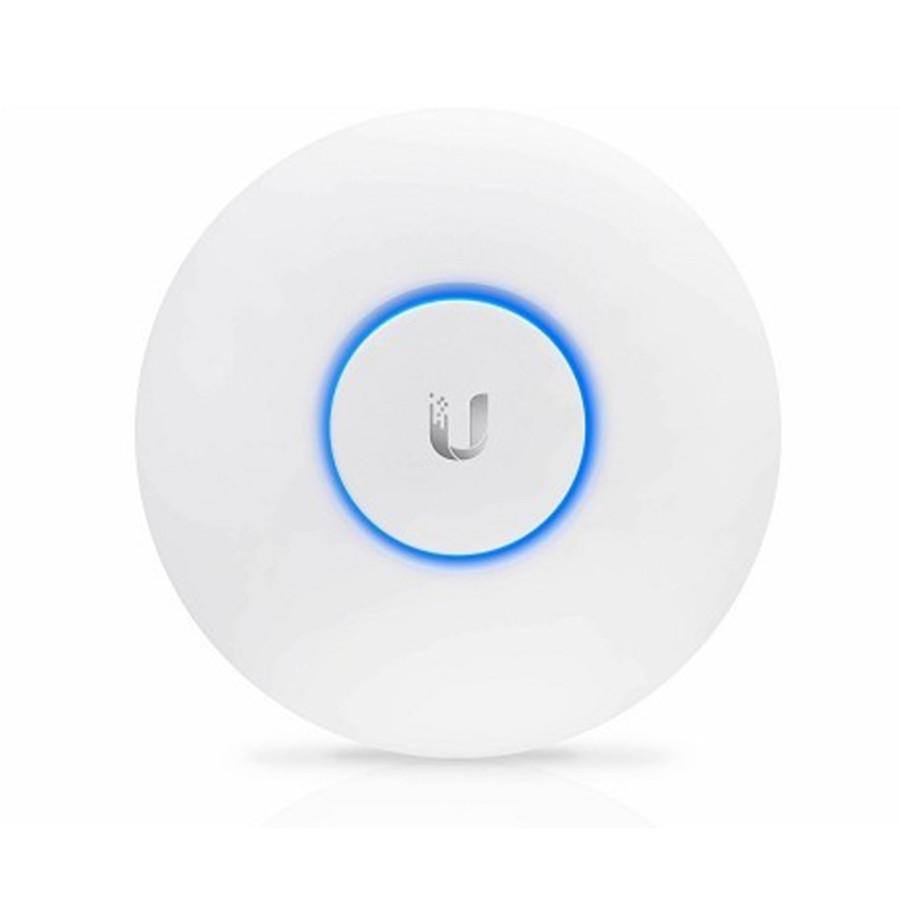
Access Point Wireless Ceiling UBIQUITI UAP AC LITE

https://images.tokopedia.net/img/cache/900/VqbcmM/2023/9/8/2c86815b-ce07-4381-abc3-e975433d1142.jpg
-Spesifikasi
Standards:
- IEEE 802.11 a/b/g/n/ac
Frekuensi:
- 2.4 GHz (802.11b/g/n)
- 5 GHz (802.11a/n/ac)
Kecepatan Data Maksimum:
- 2.4 GHz: hingga 300 Mbps (802.11n)
- 5 GHz: hingga 867 Mbps (802.11ac)
- Total bandwidth hingga 1.167 Gbps (kumulatif dari kedua frekuensi)
Antena:
- Dual-band 2x2 MIMO (Multiple Input Multiple Output)
- Antena internal, dengan gain 3 dBi (2.4 GHz) dan 6 dBi (5 GHz)
Konektivitas:
- 1 x Gigabit Ethernet port (10/100/1000 Mbps)
- 1 x RJ45 Ethernet port (untuk PoE)
Daya:
- Power over Ethernet (PoE) 48V
- Dukungan 802.3af (PoE) dan 802.3at (PoE+)
Dimensi:
- Diameter: 160.3 mm
- Tinggi: 32.65 mm
Berat:
- 200 g
Temperatur Operasional:
- 0°C hingga 40°C (32°F hingga 104°F)
Kelembaban Operasional:
- 20% hingga 90% (tanpa kondensasi)
-Fitur
Desain dan Instalasi:
- Desain ramping dan estetis yang cocok dipasang di langit-langit atau dinding.
- Kemudahan pemasangan dengan bracket yang disediakan untuk instalasi di langit-langit atau dinding.
Kinerja Dual-Band:
- Dukungan dual-band memungkinkan perangkat untuk beroperasi di kedua frekuensi 2.4 GHz dan 5 GHz, meminimalkan interferensi dan meningkatkan kecepatan.
Teknologi 802.11ac:
- Memanfaatkan teknologi Wi-Fi 802.11ac untuk memberikan kecepatan data yang lebih tinggi dan lebih efisien.
MIMO 2x2:
- Teknologi Multiple Input Multiple Output (MIMO) untuk meningkatkan kapasitas dan efisiensi jaringan.
Pengelolaan Jaringan Terpusat:
- Dikelola melalui UniFi Controller yang memungkinkan konfigurasi, manajemen, dan pemantauan terpusat dari seluruh jaringan Wi-Fi.
Kemampuan Skalabilitas:
- Dukungan untuk integrasi dengan access point UniFi lainnya, memungkinkan perluasan jaringan yang mudah dan skalabilitas tinggi.
Keamanan:
- Dukungan untuk berbagai protokol keamanan Wi-Fi seperti WPA/WPA2 untuk melindungi jaringan Anda dari akses yang tidak sah.
Quality of Service (QoS):
- Pengaturan QoS untuk prioritas lalu lintas jaringan, memastikan aplikasi penting mendapatkan bandwidth yang diperlukan.
Guest Network:
- Kemampuan untuk membuat jaringan tamu terpisah dengan pengaturan yang mudah melalui UniFi Controller.
PoE (Power over Ethernet):
- Mendukung PoE untuk kemudahan pemasangan tanpa memerlukan sumber daya listrik tambahan di lokasi access point
-Kelebihan
Harga Terjangkau:
- UAP-AC-LITE menawarkan kinerja yang baik dengan harga yang lebih ekonomis dibandingkan beberapa model access point lainnya dengan fitur serupa.
Desain Elegan:
- Desain ramping dan minimalis membuatnya cocok untuk dipasang di langit-langit atau dinding, sehingga tidak mengganggu estetika ruangan.
Dual-Band:
- Mendukung frekuensi 2.4 GHz dan 5 GHz, yang membantu mengurangi interferensi dan meningkatkan kecepatan serta kapasitas jaringan.
Teknologi 802.11ac:
- Memanfaatkan teknologi Wi-Fi 802.11ac, yang menawarkan kecepatan data yang lebih tinggi dibandingkan standar 802.11n, meningkatkan performa jaringan secara keseluruhan.
MIMO 2x2:
- Dengan teknologi Multiple Input Multiple Output (MIMO) 2x2, access point ini mampu menangani beberapa aliran data secara bersamaan, meningkatkan efisiensi dan kapasitas jaringan.
Pengelolaan Terpusat:
- Dikelola melalui UniFi Controller yang memungkinkan konfigurasi, pemantauan, dan pengelolaan jaringan Wi-Fi yang terpusat, sangat berguna untuk pengaturan yang mudah dan pemeliharaan.
Kemampuan Skalabilitas:
- Mudah untuk diperluas dengan menambahkan lebih banyak access point UniFi ke dalam jaringan yang sama, memungkinkan untuk skala jaringan yang lebih besar.
Power over Ethernet (PoE):
- Mendukung PoE untuk mempermudah instalasi tanpa memerlukan sumber daya listrik tambahan di lokasi pemasangan.
Kekurangan
Jangkauan Terbatas:
- Meskipun kinerjanya baik, jangkauan sinyal mungkin tidak sekuat beberapa model access point yang lebih mahal. Ini mungkin memerlukan pemasangan beberapa unit untuk cakupan area yang lebih luas.
Tidak Ada Antena Eksternal:
- Antena internal mungkin tidak memberikan fleksibilitas dan performa yang sama seperti access point dengan antena eksternal, yang dapat memengaruhi kualitas sinyal di area tertentu.
Kapasitas Perangkat yang Terhubung:
- Meskipun dapat menangani banyak perangkat, performa dapat menurun jika terlalu banyak perangkat terhubung secara bersamaan, terutama jika jaringan sangat padat.
Fitur Terbatas pada Model Lite:
- Versi "Lite" mungkin tidak memiliki beberapa fitur tambahan atau kapasitas yang dimiliki oleh model UniFi yang lebih tinggi, seperti UAP-AC-PRO atau UAP-AC-HD, yang menawarkan performa dan fitur yang lebih canggih.
Kecepatan Maksimum:
- Kecepatan maksimum (867 Mbps di 5 GHz) mungkin tidak cukup untuk kebutuhan jaringan yang sangat intensif atau untuk aplikasi yang memerlukan bandwidth tinggi.
Keterbatasan dalam Keamanan Lanjutan:
- Meskipun mendukung keamanan standar seperti WPA2, beberapa fitur keamanan lanjutan yang mungkin diperlukan untuk jaringan yang lebih kompleks mungkin tidak tersedia.
Memerlukan UniFi Controller:
- Meskipun UniFi Controller mempermudah pengelolaan, setup awal memerlukan penggunaan perangkat lunak ini, yang mungkin tidak selalu intuitif bagi pengguna baru.
--CARA SETTING UNTUK MASUK KEJARINGAN SECARA SEDERHANA
Langkah 1: Persiapan Perangkat
Siapkan Access Point:
- Pastikan UAP-AC-LITE terpasang di lokasi yang sesuai dengan akses ke sumber daya PoE.
Siapkan Komputer dan Router:
- Komputer yang akan digunakan harus terhubung ke router atau switch yang terhubung ke internet.
- Pastikan router memiliki DHCP yang aktif untuk memberikan alamat IP otomatis kepada perangkat.
Langkah 2: Instalasi UniFi Controller
- Mendukung PoE untuk mempermudah instalasi tanpa memerlukan sumber daya listrik tambahan di lokasi pemasangan.
Unduh dan Instal UniFi Controller:
- Unduh UniFi Controller dari situs web Ubiquiti di sini.
- Instal perangkat lunak UniFi Controller di komputer Anda mengikuti panduan instalasi.
Jalankan UniFi Controller:
- Setelah instalasi selesai, buka UniFi Controller di komputer Anda.
Langkah 3: Hubungkan Access Point
Hubungkan Access Point ke Jaringan:
- Gunakan kabel Ethernet untuk menghubungkan UAP-AC-LITE ke port PoE (Power over Ethernet) dari switch atau injector PoE yang terhubung ke router.
Periksa Status LED:
- Tunggu beberapa menit hingga LED di access point menyala. LED biasanya akan berkedip biru saat booting dan kemudian menyala stabil saat siap digunakan.
Langkah 4: Akses UniFi Controller
Akses UniFi Controller:
- Buka browser web dan masukkan alamat IP UniFi Controller pada komputer yang menjalankan perangkat lunak. Biasanya, alamat ini adalah
http://localhost:8080jika Anda menggunakan komputer lokal.
- Buka browser web dan masukkan alamat IP UniFi Controller pada komputer yang menjalankan perangkat lunak. Biasanya, alamat ini adalah
Ikuti Proses Setup:
- Ikuti panduan setup awal di UniFi Controller. Anda akan diminta untuk membuat akun administrator dan mengonfigurasi pengaturan dasar.
Langkah 5: Menambahkan dan Mengonfigurasi Access Point
Menambahkan Access Point:
- Di dalam UniFi Controller, navigasikan ke tab "Devices" (Perangkat). UAP-AC-LITE akan terdaftar di sini sebagai perangkat yang belum terkonfigurasi.
- Klik pada access point dan pilih opsi "Adopt" (Adopsi) untuk menambahkan perangkat ke jaringan.
Konfigurasi Dasar:
- Setelah adopsi selesai, klik pada access point di UniFi Controller untuk membuka panel pengaturan.
- Anda dapat mengonfigurasi SSID (nama jaringan Wi-Fi) dan kata sandi dari menu pengaturan wireless.
Pengaturan Jaringan:
- Anda juga bisa mengatur pengaturan tambahan seperti VLAN, konfigurasi roaming, dan pengaturan lanjutan lainnya melalui UniFi Controller.
Langkah 6: Verifikasi Koneksi
Periksa Koneksi Jaringan:
- Pastikan bahwa perangkat yang terhubung ke access point mendapatkan alamat IP dari router dan dapat mengakses internet.
Tes Jaringan Wi-Fi:
- Coba hubungkan perangkat Wi-Fi (seperti smartphone atau laptop) ke SSID yang telah Anda konfigurasikan dan pastikan koneksi berfungsi dengan baik.
Modem
Motorola MB7621

Spesifikasi:
- Port: 1 x Gigabit Ethernet
- Standards: DOCSIS 3.0
- Channels: 24 x Downstream, 8 x Upstream

Fitur:
- High-speed cable modem
- DOCSIS 3.0 for faster internet speeds
- Compatible with major cable ISPs
Kelebihan:
- Kecepatan tinggi untuk koneksi kabel
- Mudah diinstal
- Stabilitas koneksi yang baik
Kelemahan:
- Terbatas pada koneksi kabel
- Tidak memiliki fungsi routing
Cara Setting:
- Hubungkan modem ke outlet kabel dan sumber daya listrik.
- Sambungkan modem ke router menggunakan kabel Ethernet.
- Aktifkan modem dan router, dan tunggu hingga keduanya berfungsi dengan baik
Power over Ethernet (PoE) InjectorL
TP-Link TL-PoE150S

Spesifikasi:
- Port: 1 x Gigabit Ethernet (Data In), 1 x Gigabit Ethernet (Data & Power Out)
- Power Output: 15.4W (802.3af)
- Standards: IEEE 802.3af
Fitur:
- Menyediakan daya dan data melalui kabel Ethernet
- Kompatibel dengan perangkat PoE seperti access points dan IP cameras
- Plug-and-play, tidak memerlukan konfigurasi tambahan
Kelebihan:
- Memudahkan instalasi perangkat PoE tanpa memerlukan soket daya tambahan
- Mengurangi kebutuhan kabel daya terpisah, menjaga kebersihan dan kerapian
- Biaya rendah dan mudah diinstal
Kelemahan:
- Terbatas pada output daya maksimal 15.4W, mungkin tidak cukup untuk perangkat yang lebih menuntut
- Memerlukan kabel Ethernet terpisah untuk data dan daya jika perangkat tidak mendukung PoE
Cara Setting:
- Sambungkan kabel Ethernet dari switch atau router ke port "Data In" di PoE injector.
- Sambungkan kabel Ethernet dari port "Data & Power Out" di PoE injector ke perangkat PoE (seperti access point atau kamera IP).
- Hubungkan PoE injector ke sumber daya listrik menggunakan adaptor yang disediakan.
- Perangkat PoE akan mendapatkan daya dan data melalui satu kabel Ethernet.


Komentar
Posting Komentar